Domain access-software.de kaufen?
Wir ziehen mit dem Projekt
access-software.de um.
Sind Sie am Kauf der Domain
access-software.de interessiert?
domain@kv-gmbh.de · 0541-91531010
Domain access-software.de kaufen?
Warum kann System Partition nicht vergrößert werden?
Die Systempartition kann nicht einfach vergrößert werden, da sie normalerweise am Anfang der Festplatte liegt und von anderen Partitionen umgeben ist. Um die Systempartition zu vergrößern, müssten die benachbarten Partitionen verschoben werden, was zu Datenverlust führen könnte. Zudem könnte das Betriebssystem Probleme haben, wenn die Systempartition vergrößert wird, da bestimmte Dateien und Einstellungen möglicherweise nicht korrekt angepasst werden. Es ist daher ratsam, vor dem Versuch, die Systempartition zu vergrößern, eine Datensicherung durchzuführen und sich gegebenenfalls professionelle Hilfe zu holen. **
Kann das System nachträglich eine reservierte Partition anlegen?
Ja, es ist möglich, nachträglich eine reservierte Partition anzulegen. Dies kann durch die Verwendung von Partitionierungssoftware wie z.B. Disk Management in Windows oder Disk Utility in macOS erfolgen. Die reservierte Partition kann dann für verschiedene Zwecke verwendet werden, wie z.B. für das Speichern von Systemdateien oder das Erstellen einer Wiederherstellungsumgebung. **

Ähnliche Suchbegriffe für System partition
Top-Angebote
Produkte zum Begriff System partition:
-
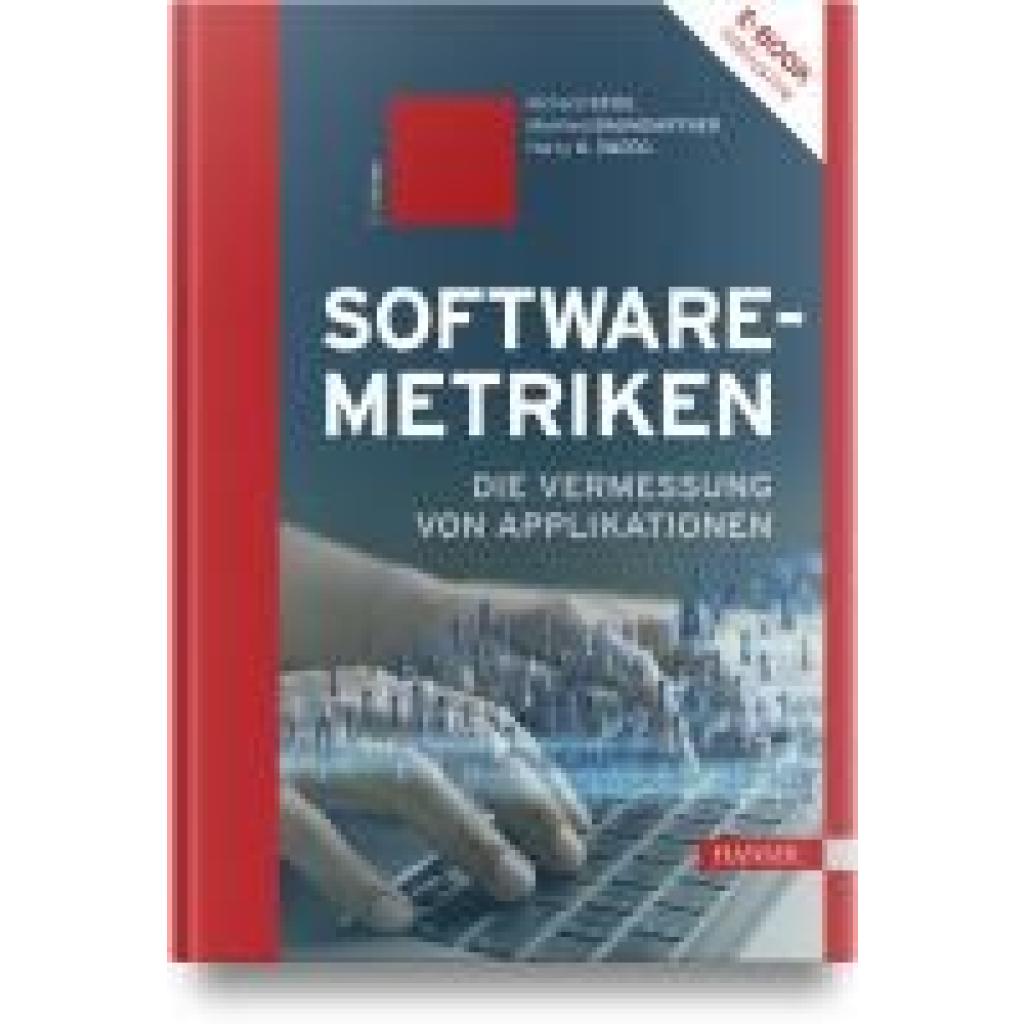
Seidl, Richard: Software-MetrikenSoftware-Metriken , Die Vermessung von Applikationen , Servopumpen > Sportfederung , Auflage: 2., überarbeitete Auflage, Erscheinungsjahr: 20240119, Produktform: Kassette, Inhalt/Anzahl: 1, Inhalt/Anzahl: 1, Autoren: Seidl, Richard~Baumgartner, Manfred~Sneed, Harry M., Auflage: 24002, Auflage/Ausgabe: 2., überarbeitete Auflage, Seitenzahl/Blattzahl: 356, Keyword: Agilität; DevOps; Projektsteuerung; Software-Metriken; Softwaremessung; Softwareprojekte, Fachschema: Datenverarbeitung / Anwendungen / Betrieb, Verwaltung~Management / Projektmanagement~Projektmanagement - Projektmarketing~EDV / Theorie / Software-Entw. / Allgemeines~EDV / Theorie / Software-Entw. / Testmethoden, Fachkategorie: Software für Projektmanagement~Agile Softwareentwicklung, Warengruppe: HC/Anwendungs-Software, Fachkategorie: Softwaretests und Prüfsoftware, Thema: Verstehen, Text Sprache: ger, Sender’s product category: BUNDLE, Verlag: Hanser Fachbuchverlag, Verlag: Hanser Fachbuchverlag, Verlag: Hanser, Carl, Länge: 245, Breite: 177, Höhe: 25, Gewicht: 822, Produktform: Gebunden, Genre: Mathematik/Naturwissenschaften/Technik/Medizin, Genre: Mathematik/Naturwissenschaften/Technik/Medizin, Beinhaltet: B0000070853001 B0000070853002, Beinhaltet EAN: 9783446914964 9783446914971, Vorgänger: 7519281, Vorgänger EAN: 9783446421752, eBook EAN: 9783446478534, Herkunftsland: DEUTSCHLAND (DE), Katalog: deutschsprachige Titel, Katalog: Gesamtkatalog, Katalog: Kennzeichnung von Titeln mit einer Relevanz > 30, Katalog: Lagerartikel, Book on Demand, ausgew. Medienartikel, Relevanz: 0060, Tendenz: -1, Unterkatalog: AK, Unterkatalog: Bücher, Unterkatalog: Hardcover, Unterkatalog: Lagerartikel, WolkenId: 31779459,99 €*Versand: 0,00 €Sichere Weiterleitung zum Anbieter
-
AOMEI Partition Assistant Pro Dauerlizenz für 1 Gerät | Partition Manager, DownloadAOMEI Partition Assistant Pro ? Dauerlizenz für 1 Gerät (Download) Professionelle Software zur Festplatten- und Partitionsverwaltung AOMEI Partition Assistant Pro ist eine leistungsstarke Software zur Verwaltung von Festplatten, SSDs und Partitionen unter Windows. Mit der Dauerlizenz für 1 Gerät erhalten Sie eine professionelle Lösung, um Partitionen sicher zu erstellen, zu verschieben, zu vergrößern, zu verkleinern oder zusammenzuführen ? ganz ohne monatliche Folgekosten. Ob beim Austausch einer Festplatte, der Migration auf eine SSD oder der Optimierung des Speicherplatzes ? AOMEI Partition Assistant Pro bietet umfangreiche Werkzeuge für Privatanwender, IT-Profis und Unternehmen. Viele Operationen können ohne Datenverlust durchgeführt werden und dank der intuitiven Benutzeroberfläche gelingen auch komplexe Aufgaben in wenigen Schritten. Highlights Dauerlizenz für 1 Windows-PC Sofortiger Download nach dem Kauf Keine laufenden Kosten oder Abonnement Sichere Partitionsverwaltung ohne Datenverlust Betriebssystem auf SSD oder HDD migrieren Festplatten und Partitionen klonen MBR- und GPT-Datenträger verwalten Unterstützung für SSDs, HDDs, USB-Laufwerke und Speicherkarten Einfache Bedienung durch Assistenten Ideal für private und professionelle Anwender Umfangreiche Funktionen Partitionsverwaltung Partition erstellen Partition löschen Partition formatieren Partition verschieben Partition vergrößern Partition verkleinern Partition zusammenführen Partition aufteilen Partition kopieren Partition klonen Partition überprüfen und Fehler beheben Partition ein- und ausblenden Partition aktiv setzen Laufwerksbuchstaben ändern Partitionslabel ändern Seriennummer ändern Partition ausrichten (4K Alignment) Partition sicher löschen Freien Speicher zwischen Partitionen verteilen Festplattenverwaltung Festplatte klonen Datenträger kopieren Datenträger initialisieren Datenträger bereinigen SSD sicher optimieren Oberflächentest der Festplatte Datenträgereigenschaften anzeigen Dynamische Datenträger verwalten Virtuelle Festplatten (VHD/VHDX) erstellen, einbinden und trennen Betriebssystem & Migration Windows auf SSD oder HDD migrieren Bootfähige Datenträger erstellen Windows To Go erstellen Bootprobleme beheben Startlaufwerk verwalten Konvertierungsfunktionen MBR in GPT konvertieren GPT in MBR konvertieren Basisdatenträger in dynamischen Datenträger konvertieren Dynamischen Datenträger in Basisdatenträger konvertieren NTFS in FAT32 konvertieren FAT32 in NTFS konvertieren Primäre in logische Partition umwandeln Logische in primäre Partition umwandeln Datenrettung & Wartung Partitionen wiederherstellen Verlorene Partitionen suchen Datenträger auf Fehler prüfen SSD-Performance optimieren Dateisystem reparieren Defekte Sektoren erkennen Datenträger bereinigen und Speicherplatz optimieren Weitere Werkzeuge Schnellpartitionierung großer Festplatten Kommandozeilen-Unterstützung Assistent zum sicheren Datenträgerwechsel Assistent für Datenträgermigration Schritt-für-Schritt-Wizards für häufige Aufgaben Vorschaufunktion vor dem Ausführen aller Änderungen Vorteile von AOMEI Partition Assistant Pro Mit AOMEI Partition Assistant Pro organisieren und optimieren Sie Ihre Speicherlaufwerke effizient und sicher. Die Software unterstützt Sie bei der Erweiterung von Systempartitionen, der Migration auf neue SSDs, dem Klonen kompletter Datenträger sowie zahlreichen Wartungs- und Optimierungsaufgaben. Alle geplanten Änderungen werden zunächst in einer Vorschau gesammelt und erst nach Ihrer Bestätigung ausgeführt ? für maximale Sicherheit bei der Festplattenverwaltung. Systemvoraussetzungen Betriebssysteme Windows 11 Windows 10 Windows 8.1 Windows 8 Windows 7 (SP1) Hardware Prozessor: x86- oder x64-kompatibel Arbeitsspeicher: mindestens 512 MB RAM (1 GB oder mehr empfohlen) Festplattenspeicher: mindestens 200 MB freier Speicherplatz Bildschirmauflösung: mindestens 1024 × 768 Pixel Unterstützte Dateisysteme NTFS FAT16 FAT32 exFAT Ext2 Ext3 Ext4 ReFS Unterstützte Datenträger HDD SSD NVMe-SSD SSHD USB-Festplatten USB-Sticks Speicherkarten MBR- und GPT-Datenträger Dynamische Datenträger VHD- und VHDX-Laufwerke22,95 €*Versand: 0,00 €Sichere Weiterleitung zum Anbieter
-
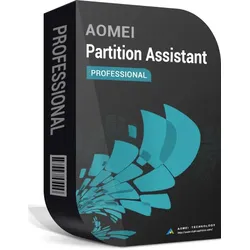
AOMEI Partition Assistant ProfessionalAOMEI Partition Assistant Professional: Die ultimative Festplattenverwaltungslösung AOMEI Partition Assistant Professional bietet eine sichere und benutzerfreundliche Methode zur Verwaltung Ihrer Festplatten. Diese Software ist für eine breite Palette von Speichergeräten geeignet und richtet sich hauptsächlich an Heimnutzer und Windows-PC-Anwender. Mit seiner übersichtlichen Benutzeroberfläche ist das Programm auch für Anfänger im Bereich Festplattenpartitionierung leicht verständlich. Sie können sowohl interne als auch externe magnetische Speichermedien problemlos mit AOMEI Partition Assistant verwalten, teilen oder klonen. Dank der benutzerfreundlichen Assistenten in dieser Partitionierungssoftware wird das Erstellen von Boot-CDs genauso einfach wie das Übertragen des Betriebssystems auf eine neue Festplatte. Kurz gesagt, der Kauf von AOMEI Partition Assistant Professional erleichte...49,95 €*Versand: 0,00 €Sichere Weiterleitung zum Anbieter

-
Wie vergrößere ich die System reservierte Partition unter Windows 10?
Um die System reservierte Partition unter Windows 10 zu vergrößern, können Sie die Datenträgerverwaltung verwenden. Öffnen Sie die Datenträgerverwaltung, indem Sie mit der rechten Maustaste auf das Startmenü klicken und "Datenträgerverwaltung" auswählen. Klicken Sie dann mit der rechten Maustaste auf die Partition, die Sie vergrößern möchten, und wählen Sie "Volume erweitern". Befolgen Sie die Anweisungen im Assistenten, um die Partition zu vergrößern. **
-
Was ist ein Software-System?
Ein Software-System ist eine Sammlung von Software-Komponenten, die zusammenarbeiten, um bestimmte Funktionen oder Dienste bereitzustellen. Es kann aus verschiedenen Modulen, Bibliotheken, Datenbanken und Schnittstellen bestehen und wird verwendet, um bestimmte Aufgaben oder Anforderungen zu erfüllen. Ein Software-System kann auf verschiedenen Plattformen oder Geräten laufen und wird oft entwickelt, um bestimmte Anforderungen oder Bedürfnisse von Benutzern zu erfüllen. **
-
Wie kann man unter Windows 10 die für das System reservierte Partition verbergen?
Um die für das System reservierte Partition unter Windows 10 zu verbergen, können Sie die Datenträgerverwaltung verwenden. Öffnen Sie die Datenträgerverwaltung, indem Sie mit der rechten Maustaste auf das Startmenü klicken und "Datenträgerverwaltung" auswählen. Klicken Sie dann mit der rechten Maustaste auf die für das System reservierte Partition und wählen Sie "Laufwerkbuchstaben und -pfade ändern". Entfernen Sie den zugewiesenen Laufwerkbuchstaben und bestätigen Sie die Änderung. Dadurch wird die Partition verborgen und ist nicht mehr im Datei-Explorer sichtbar. **
-
Wie kann man mit Hilfe von Programmierung ein effizientes und benutzerfreundliches Software-System entwickeln?
Durch sorgfältige Planung und Analyse der Anforderungen kann man die Funktionalität des Systems klar definieren. Mit sauberem und strukturiertem Code sowie regelmäßigen Tests kann die Qualität und Zuverlässigkeit des Systems gewährleistet werden. Durch kontinuierliches Feedback und Anpassungen basierend auf den Bedürfnissen der Benutzer kann die Benutzerfreundlichkeit verbessert werden. **


Wie konfiguriert man effektiv ein neues Software-System?
1. Definiere klare Ziele und Anforderungen für das System. 2. Wähle die passende Software aus und plane die Implementierung. 3. Schulung der Mitarbeiter, Testen und kontinuierliche Optimierung des Systems. **
Wie kann ich unter Windows 10 die System reservierte Partition auf eine andere Festplatte verschieben?
Um die System reservierte Partition auf eine andere Festplatte zu verschieben, müssen Sie die folgenden Schritte ausführen: 1. Öffnen Sie die Datenträgerverwaltung, indem Sie mit der rechten Maustaste auf das Startmenü klicken und "Datenträgerverwaltung" auswählen. 2. Klicken Sie mit der rechten Maustaste auf die System reservierte Partition und wählen Sie "Laufwerkbuchstaben und -pfade ändern". 3. Entfernen Sie den Laufwerkbuchstaben und klicken Sie auf "OK". 4. Klicken Sie erneut mit der rechten Maustaste auf die System reservierte Partition und wählen Sie "Volume löschen". 5. Erstellen Sie eine neue Partition auf der gewünschten Festplatte und formatieren Sie sie als NTFS. 6. Klicken Sie mit der rechten Maustaste **
Top-Angebote
Produkte zum Begriff System partition:
-
Siemens 6ES7648-6AA83-6YA0 SIMATIC IPC Image Partition Creator V3.6 Software Download 6ES76486AA836YA0SIMATIC IPC Image & Partition Creator V3.6, präventive Datensicherung und Partitionsmanagement, zum Download, Einzellizenz zur Verwendung mit einem SIMATIC IPC - - Warenempfänger E-Mail Adresse zur Auslieferung erforderlich Der SIMATIC IPC Image Partition Creator ist das Softwaretool zur einfachen präventiven Datensicherung und Wiederherstellung von Festplatteninhalten.165,30 €*Versand: 7,10 €Sichere Weiterleitung zum Anbieter
-
EaseUS Partition RecoveryEaseUS Partition Recovery: Die ideale Lösung zur Wiederherstellung verlorener Partitionen EaseUS Partition Recovery: Die ideale Lösung zur Wiederherstellung verlorener Partitionen Die versehentliche Löschung oder der Verlust von Partitionen kann verheerende Auswirkungen haben, insbesondere wenn wichtige Daten betroffen sind. Mit EaseUS Partition Recovery steht Ihnen eine leistungsstarke Softwarelösung zur Verfügung, die speziell entwickelt wurde, um verlorene oder beschädigte Partitionen sicher und effizient wiederherzustellen. Dank der zeitlich unbegrenzten Lizenz für Windows können Sie jederzeit auf diese Software zurückgreifen, ohne sich Gedanken über wiederkehrende Kosten machen zu müssen. EaseUS Partition Recovery ist benutzerfreundlich, zuverlässig und vielseitig. Egal, ob die Partition durch versehentliches Löschen, Formatieren, Virenangriffe oder Systemfehler verloren gegangen...29,99 €*Versand: 0,00 €Sichere Weiterleitung zum Anbieter
-
Seidl, Richard: Software-MetrikenSoftware-Metriken , Die Vermessung von Applikationen , Servopumpen > Sportfederung , Auflage: 2., überarbeitete Auflage, Erscheinungsjahr: 20240119, Produktform: Kassette, Inhalt/Anzahl: 1, Inhalt/Anzahl: 1, Autoren: Seidl, Richard~Baumgartner, Manfred~Sneed, Harry M., Auflage: 24002, Auflage/Ausgabe: 2., überarbeitete Auflage, Seitenzahl/Blattzahl: 356, Keyword: Agilität; DevOps; Projektsteuerung; Software-Metriken; Softwaremessung; Softwareprojekte, Fachschema: Datenverarbeitung / Anwendungen / Betrieb, Verwaltung~Management / Projektmanagement~Projektmanagement - Projektmarketing~EDV / Theorie / Software-Entw. / Allgemeines~EDV / Theorie / Software-Entw. / Testmethoden, Fachkategorie: Software für Projektmanagement~Agile Softwareentwicklung, Warengruppe: HC/Anwendungs-Software, Fachkategorie: Softwaretests und Prüfsoftware, Thema: Verstehen, Text Sprache: ger, Sender’s product category: BUNDLE, Verlag: Hanser Fachbuchverlag, Verlag: Hanser Fachbuchverlag, Verlag: Hanser, Carl, Länge: 245, Breite: 177, Höhe: 25, Gewicht: 822, Produktform: Gebunden, Genre: Mathematik/Naturwissenschaften/Technik/Medizin, Genre: Mathematik/Naturwissenschaften/Technik/Medizin, Beinhaltet: B0000070853001 B0000070853002, Beinhaltet EAN: 9783446914964 9783446914971, Vorgänger: 7519281, Vorgänger EAN: 9783446421752, eBook EAN: 9783446478534, Herkunftsland: DEUTSCHLAND (DE), Katalog: deutschsprachige Titel, Katalog: Gesamtkatalog, Katalog: Kennzeichnung von Titeln mit einer Relevanz > 30, Katalog: Lagerartikel, Book on Demand, ausgew. Medienartikel, Relevanz: 0060, Tendenz: -1, Unterkatalog: AK, Unterkatalog: Bücher, Unterkatalog: Hardcover, Unterkatalog: Lagerartikel, WolkenId: 31779459,99 €*Versand: 0,00 €Sichere Weiterleitung zum Anbieter
-
Warum kann System Partition nicht vergrößert werden?
Die Systempartition kann nicht einfach vergrößert werden, da sie normalerweise am Anfang der Festplatte liegt und von anderen Partitionen umgeben ist. Um die Systempartition zu vergrößern, müssten die benachbarten Partitionen verschoben werden, was zu Datenverlust führen könnte. Zudem könnte das Betriebssystem Probleme haben, wenn die Systempartition vergrößert wird, da bestimmte Dateien und Einstellungen möglicherweise nicht korrekt angepasst werden. Es ist daher ratsam, vor dem Versuch, die Systempartition zu vergrößern, eine Datensicherung durchzuführen und sich gegebenenfalls professionelle Hilfe zu holen. **
-
Kann das System nachträglich eine reservierte Partition anlegen?
Ja, es ist möglich, nachträglich eine reservierte Partition anzulegen. Dies kann durch die Verwendung von Partitionierungssoftware wie z.B. Disk Management in Windows oder Disk Utility in macOS erfolgen. Die reservierte Partition kann dann für verschiedene Zwecke verwendet werden, wie z.B. für das Speichern von Systemdateien oder das Erstellen einer Wiederherstellungsumgebung. **
-
Wie vergrößere ich die System reservierte Partition unter Windows 10?
Um die System reservierte Partition unter Windows 10 zu vergrößern, können Sie die Datenträgerverwaltung verwenden. Öffnen Sie die Datenträgerverwaltung, indem Sie mit der rechten Maustaste auf das Startmenü klicken und "Datenträgerverwaltung" auswählen. Klicken Sie dann mit der rechten Maustaste auf die Partition, die Sie vergrößern möchten, und wählen Sie "Volume erweitern". Befolgen Sie die Anweisungen im Assistenten, um die Partition zu vergrößern. **
-
Was ist ein Software-System?
Ein Software-System ist eine Sammlung von Software-Komponenten, die zusammenarbeiten, um bestimmte Funktionen oder Dienste bereitzustellen. Es kann aus verschiedenen Modulen, Bibliotheken, Datenbanken und Schnittstellen bestehen und wird verwendet, um bestimmte Aufgaben oder Anforderungen zu erfüllen. Ein Software-System kann auf verschiedenen Plattformen oder Geräten laufen und wird oft entwickelt, um bestimmte Anforderungen oder Bedürfnisse von Benutzern zu erfüllen. **
Ähnliche Suchbegriffe für System partition
-
AOMEI Partition Assistant Pro Dauerlizenz für 1 Gerät | Partition Manager, DownloadAOMEI Partition Assistant Pro ? Dauerlizenz für 1 Gerät (Download) Professionelle Software zur Festplatten- und Partitionsverwaltung AOMEI Partition Assistant Pro ist eine leistungsstarke Software zur Verwaltung von Festplatten, SSDs und Partitionen unter Windows. Mit der Dauerlizenz für 1 Gerät erhalten Sie eine professionelle Lösung, um Partitionen sicher zu erstellen, zu verschieben, zu vergrößern, zu verkleinern oder zusammenzuführen ? ganz ohne monatliche Folgekosten. Ob beim Austausch einer Festplatte, der Migration auf eine SSD oder der Optimierung des Speicherplatzes ? AOMEI Partition Assistant Pro bietet umfangreiche Werkzeuge für Privatanwender, IT-Profis und Unternehmen. Viele Operationen können ohne Datenverlust durchgeführt werden und dank der intuitiven Benutzeroberfläche gelingen auch komplexe Aufgaben in wenigen Schritten. Highlights Dauerlizenz für 1 Windows-PC Sofortiger Download nach dem Kauf Keine laufenden Kosten oder Abonnement Sichere Partitionsverwaltung ohne Datenverlust Betriebssystem auf SSD oder HDD migrieren Festplatten und Partitionen klonen MBR- und GPT-Datenträger verwalten Unterstützung für SSDs, HDDs, USB-Laufwerke und Speicherkarten Einfache Bedienung durch Assistenten Ideal für private und professionelle Anwender Umfangreiche Funktionen Partitionsverwaltung Partition erstellen Partition löschen Partition formatieren Partition verschieben Partition vergrößern Partition verkleinern Partition zusammenführen Partition aufteilen Partition kopieren Partition klonen Partition überprüfen und Fehler beheben Partition ein- und ausblenden Partition aktiv setzen Laufwerksbuchstaben ändern Partitionslabel ändern Seriennummer ändern Partition ausrichten (4K Alignment) Partition sicher löschen Freien Speicher zwischen Partitionen verteilen Festplattenverwaltung Festplatte klonen Datenträger kopieren Datenträger initialisieren Datenträger bereinigen SSD sicher optimieren Oberflächentest der Festplatte Datenträgereigenschaften anzeigen Dynamische Datenträger verwalten Virtuelle Festplatten (VHD/VHDX) erstellen, einbinden und trennen Betriebssystem & Migration Windows auf SSD oder HDD migrieren Bootfähige Datenträger erstellen Windows To Go erstellen Bootprobleme beheben Startlaufwerk verwalten Konvertierungsfunktionen MBR in GPT konvertieren GPT in MBR konvertieren Basisdatenträger in dynamischen Datenträger konvertieren Dynamischen Datenträger in Basisdatenträger konvertieren NTFS in FAT32 konvertieren FAT32 in NTFS konvertieren Primäre in logische Partition umwandeln Logische in primäre Partition umwandeln Datenrettung & Wartung Partitionen wiederherstellen Verlorene Partitionen suchen Datenträger auf Fehler prüfen SSD-Performance optimieren Dateisystem reparieren Defekte Sektoren erkennen Datenträger bereinigen und Speicherplatz optimieren Weitere Werkzeuge Schnellpartitionierung großer Festplatten Kommandozeilen-Unterstützung Assistent zum sicheren Datenträgerwechsel Assistent für Datenträgermigration Schritt-für-Schritt-Wizards für häufige Aufgaben Vorschaufunktion vor dem Ausführen aller Änderungen Vorteile von AOMEI Partition Assistant Pro Mit AOMEI Partition Assistant Pro organisieren und optimieren Sie Ihre Speicherlaufwerke effizient und sicher. Die Software unterstützt Sie bei der Erweiterung von Systempartitionen, der Migration auf neue SSDs, dem Klonen kompletter Datenträger sowie zahlreichen Wartungs- und Optimierungsaufgaben. Alle geplanten Änderungen werden zunächst in einer Vorschau gesammelt und erst nach Ihrer Bestätigung ausgeführt ? für maximale Sicherheit bei der Festplattenverwaltung. Systemvoraussetzungen Betriebssysteme Windows 11 Windows 10 Windows 8.1 Windows 8 Windows 7 (SP1) Hardware Prozessor: x86- oder x64-kompatibel Arbeitsspeicher: mindestens 512 MB RAM (1 GB oder mehr empfohlen) Festplattenspeicher: mindestens 200 MB freier Speicherplatz Bildschirmauflösung: mindestens 1024 × 768 Pixel Unterstützte Dateisysteme NTFS FAT16 FAT32 exFAT Ext2 Ext3 Ext4 ReFS Unterstützte Datenträger HDD SSD NVMe-SSD SSHD USB-Festplatten USB-Sticks Speicherkarten MBR- und GPT-Datenträger Dynamische Datenträger VHD- und VHDX-Laufwerke22,95 €*Versand: 0,00 €Sichere Weiterleitung zum Anbieter
-
AOMEI Partition Assistant ProfessionalAOMEI Partition Assistant Professional: Die ultimative Festplattenverwaltungslösung AOMEI Partition Assistant Professional bietet eine sichere und benutzerfreundliche Methode zur Verwaltung Ihrer Festplatten. Diese Software ist für eine breite Palette von Speichergeräten geeignet und richtet sich hauptsächlich an Heimnutzer und Windows-PC-Anwender. Mit seiner übersichtlichen Benutzeroberfläche ist das Programm auch für Anfänger im Bereich Festplattenpartitionierung leicht verständlich. Sie können sowohl interne als auch externe magnetische Speichermedien problemlos mit AOMEI Partition Assistant verwalten, teilen oder klonen. Dank der benutzerfreundlichen Assistenten in dieser Partitionierungssoftware wird das Erstellen von Boot-CDs genauso einfach wie das Übertragen des Betriebssystems auf eine neue Festplatte. Kurz gesagt, der Kauf von AOMEI Partition Assistant Professional erleichte...49,95 €*Versand: 0,00 €Sichere Weiterleitung zum Anbieter
-
EaseUS Partition Master ServerEaseUS Partition Master Server - Die umfassende Server-Partitionierungssoftware EaseUS Partition Master Server - Die umfassende Server-Partitionierungssoftware Die Partitionierung von Serverfestplatten ist von entscheidender Bedeutung für Unternehmen und IT-Profis, um Daten effizient zu organisieren und Systeme zu verwalten. EaseUS Partition Master Server bietet eine leistungsstarke Lösung für Server-Partitionierung und Verwaltung. In dieser detaillierten Produktbeschreibung erfahren Sie alles über die beeindruckenden Funktionen, Systemvoraussetzungen und Vorteile von EaseUS Partition Master Server. Warum ist EaseUS Partition Master Server wichtig? Server-Partitionierung ist ein kritischer Aspekt der IT-Verwaltung, der die Organisation von Unternehmensdaten und die Leistung der Serverinfrastruktur maßgeblich beeinflusst. EaseUS Partition Master Server bietet eine breite Palette von Fu...159,00 €*Versand: 0,00 €Sichere Weiterleitung zum Anbieter
-
EaseUS Partition Master TechnicianEaseUS Partition Master Technician - Profi-Partitionierungslösung EaseUS Partition Master Technician - Profi-Partitionierungslösung Effiziente Partitionierung von Festplatten ist entscheidend für IT-Profis und Techniker, um Daten zu organisieren und Systeme zu verwalten. EaseUS Partition Master Technician ist die ultimative Partitionierungssoftware für professionelle Anwender. In dieser umfassenden Produktbeschreibung erfahren Sie alles über die leistungsstarken Funktionen, Systemvoraussetzungen und Vorteile von EaseUS Partition Master Technician. Warum ist EaseUS Partition Master Technician wichtig? Festplattenpartitionierung ist ein kritischer Aspekt der IT-Verwaltung, der die Organisation von Daten und die Systemleistung beeinflusst. EaseUS Partition Master Technician bietet eine breite Palette von Funktionen, die IT-Profis und Technikern bei ihrer Arbeit unterstützen. Hier sind ei...449,95 €*Versand: 0,00 €Sichere Weiterleitung zum Anbieter
-
Wie kann man unter Windows 10 die für das System reservierte Partition verbergen?
Um die für das System reservierte Partition unter Windows 10 zu verbergen, können Sie die Datenträgerverwaltung verwenden. Öffnen Sie die Datenträgerverwaltung, indem Sie mit der rechten Maustaste auf das Startmenü klicken und "Datenträgerverwaltung" auswählen. Klicken Sie dann mit der rechten Maustaste auf die für das System reservierte Partition und wählen Sie "Laufwerkbuchstaben und -pfade ändern". Entfernen Sie den zugewiesenen Laufwerkbuchstaben und bestätigen Sie die Änderung. Dadurch wird die Partition verborgen und ist nicht mehr im Datei-Explorer sichtbar. **
-
Wie kann man mit Hilfe von Programmierung ein effizientes und benutzerfreundliches Software-System entwickeln?
Durch sorgfältige Planung und Analyse der Anforderungen kann man die Funktionalität des Systems klar definieren. Mit sauberem und strukturiertem Code sowie regelmäßigen Tests kann die Qualität und Zuverlässigkeit des Systems gewährleistet werden. Durch kontinuierliches Feedback und Anpassungen basierend auf den Bedürfnissen der Benutzer kann die Benutzerfreundlichkeit verbessert werden. **
-
Wie konfiguriert man effektiv ein neues Software-System?
1. Definiere klare Ziele und Anforderungen für das System. 2. Wähle die passende Software aus und plane die Implementierung. 3. Schulung der Mitarbeiter, Testen und kontinuierliche Optimierung des Systems. **
-
Wie kann ich unter Windows 10 die System reservierte Partition auf eine andere Festplatte verschieben?
Um die System reservierte Partition auf eine andere Festplatte zu verschieben, müssen Sie die folgenden Schritte ausführen: 1. Öffnen Sie die Datenträgerverwaltung, indem Sie mit der rechten Maustaste auf das Startmenü klicken und "Datenträgerverwaltung" auswählen. 2. Klicken Sie mit der rechten Maustaste auf die System reservierte Partition und wählen Sie "Laufwerkbuchstaben und -pfade ändern". 3. Entfernen Sie den Laufwerkbuchstaben und klicken Sie auf "OK". 4. Klicken Sie erneut mit der rechten Maustaste auf die System reservierte Partition und wählen Sie "Volume löschen". 5. Erstellen Sie eine neue Partition auf der gewünschten Festplatte und formatieren Sie sie als NTFS. 6. Klicken Sie mit der rechten Maustaste **
* Alle Preise verstehen sich inklusive der gesetzlichen Mehrwertsteuer und ggf. zuzüglich Versandkosten. Die Angebotsinformationen basieren auf den Angaben des jeweiligen Shops und werden über automatisierte Prozesse aktualisiert. Eine Aktualisierung in Echtzeit findet nicht statt, so dass es im Einzelfall zu Abweichungen kommen kann. ** Hinweis: Teile dieses Inhalts wurden von KI erstellt.